
ElementVPN — О сервисе
Быстрый и надёжный VPN-сервис через Telegram. Высокая скорость, безопасность и поддержка всех популярных устройств.
Передовое шифрование
VLESS, Trojan, Shadowsocks — максимальная защита трафика.
Автовыбор локации
Автоматически подключаем к самому быстрому серверу.
До 4 устройств
Телефон, планшет, компьютер и ТВ на одной подписке.
No-logs политика
Не сохраняем историю и не передаём данные третьим лицам.
Без ограничений
Никаких лимитов по трафику и скорости.
Поддержка в Telegram
Быстрая поддержка без звонков и ожидания.
Начните прямо сейчасВыберите своё устройство в навигации и следуйте инструкции.
iPhone / iPad — Настройка VPN
Для подключения на iOS используется приложение Streisand. Следуйте пошаговой инструкции ниже.
01
Получите конфигурацию в Telegram-боте
Откройте бота, выберите «Получить конфигурацию» после оплаты подписки. Вы получите ссылку-конфиг.
Открыть бота
02
Установите Streisand из App Store
Скачайте Streisand — официальный клиент с поддержкой VLESS и других протоколов.
 App Store — Streisand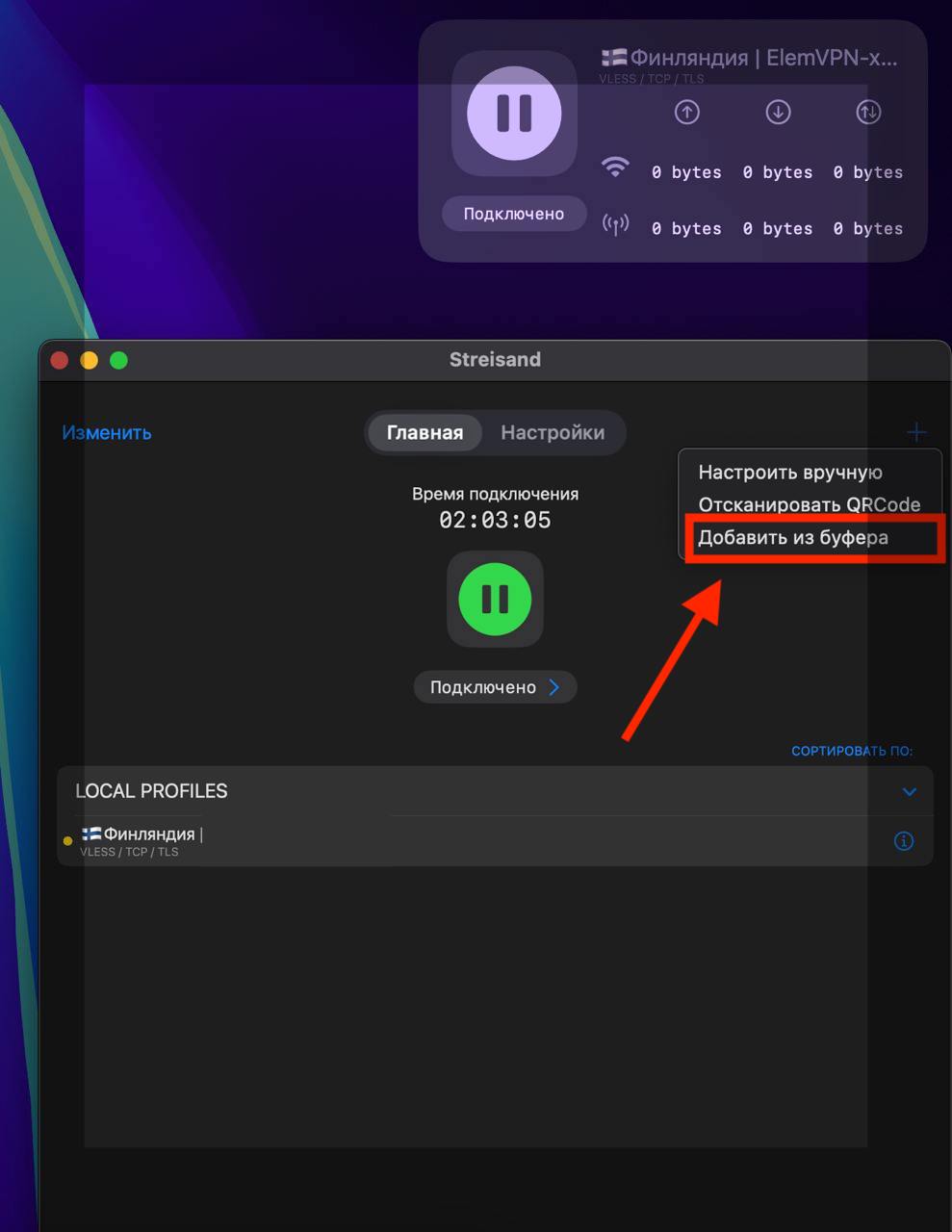
03
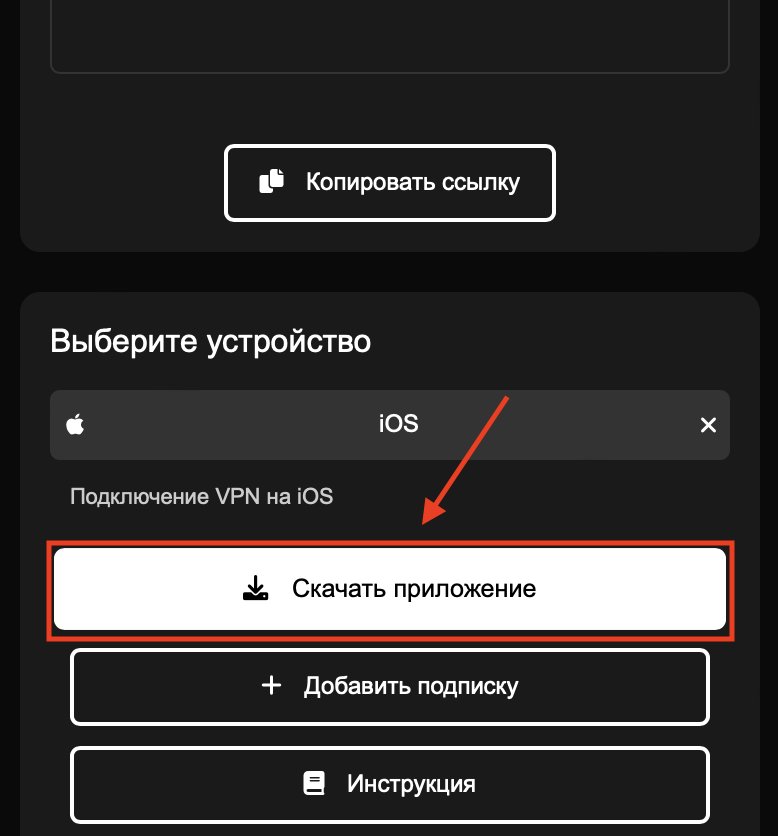
Импортируйте конфигурацию
Нажмите «+» → «Import from clipboard» или отсканируйте QR-код из бота.
04
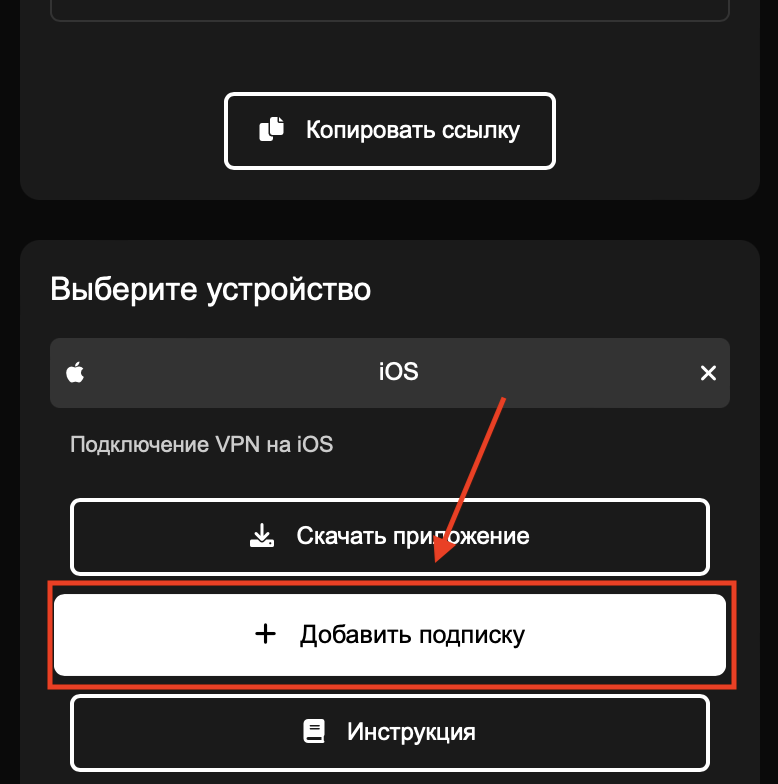
Подключитесь
Выберите сервер и нажмите кнопку подключения. При первом запуске iOS попросит разрешение на VPN — нажмите «Разрешить».
05
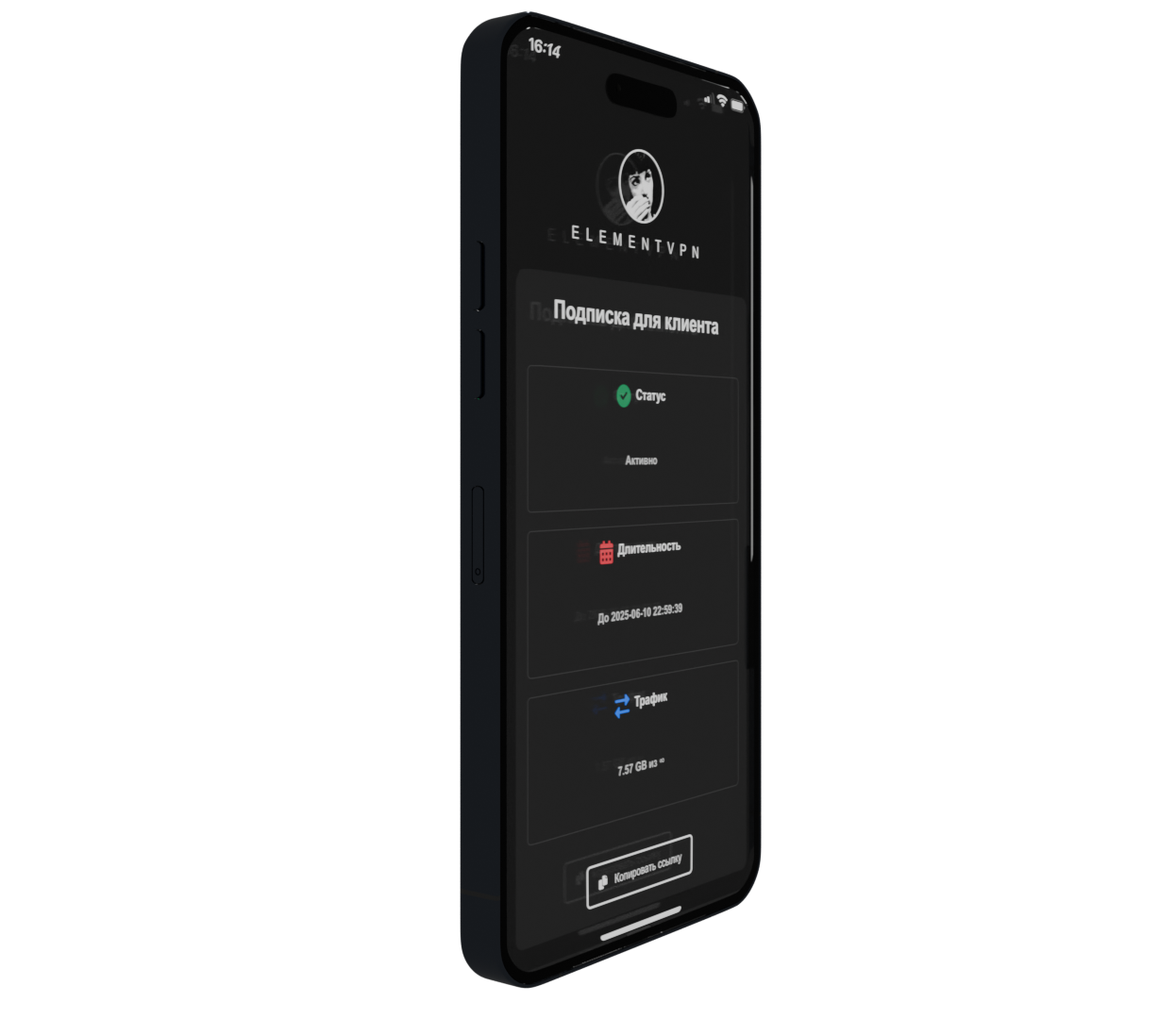
Управление подпиской
Состояние подписки и настройки — прямо через Telegram-бота.
Видео-инструкция для iPhone
iPhone / iPad
macOS — Настройка VPN
На macOS рекомендуем клиент Streisand — удобный и простой в настройке.
01
Получите конфигурацию в боте
Откройте Telegram-бота, оформите подписку и скопируйте конфигурационную ссылку.
Открыть бота
02
Установите Streisand для macOS
Загрузите из Mac App Store. Откройте .dmg и перетащите в «Программы».
03
Импортируйте конфигурацию
«+» → «Import from clipboard» — вставьте ссылку из бота.

04
Включите VPN
Нажмите переключатель подключения. macOS может запросить пароль — разрешите.
Видео-инструкция для macOS
macOS
Android — Настройка VPN
На Android используем NekoBox — бесплатный клиент с открытым исходным кодом.
01
Получите конфигурацию в боте
Перейдите в Telegram-бот, оплатите подписку и получите конфигурационную ссылку.
Открыть бота
02
Установите NekoBox
Скачайте NekoBox с GitHub. Безопасно, с открытым исходным кодом.
 GitHub — NekoBox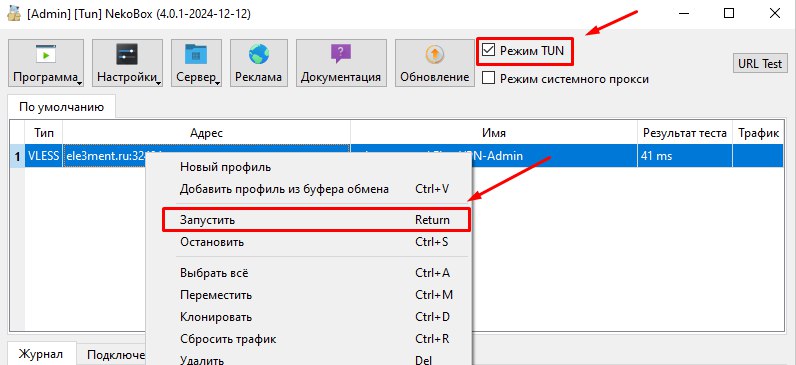
03
Добавьте конфигурацию
Нажмите «+» → «Import from clipboard» или «Scan QR code».
04
Подключитесь
Выберите профиль и нажмите кнопку подключения. Android попросит разрешение — нажмите «OK».
Видео-инструкция для Android
Android
Android TV — Настройка VPN
Для Android TV нужен VPN-клиент через файловый менеджер. Наша поддержка поможет настроить всё за 5 минут.
01
Свяжитесь с поддержкой
Напишите нам в Telegram — проведём вас по шагам в удобное время.
Написать в поддержку
02
Установите файловый менеджер
Если нет — установите «X-plore File Manager» из Google Play на ТВ для работы с APK.
03
Установите VPN-клиент
Загрузите APK на флешку или по ссылке. Установите через файловый менеджер.

04
Импортируйте конфигурацию
Откройте приложение и добавьте конфиг из бота. С помощью поддержки это займёт 5 минут.
Видео-инструкция для Android TV
Android TV
Windows — Настройка VPN
На Windows используем Nekoray — удобный клиент с графическим интерфейсом, установка не требуется.
01
Получите конфигурацию в боте
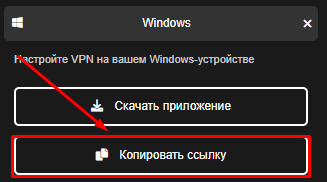
Откройте Telegram-бота, оформите подписку и скопируйте конфигурационную ссылку.
Открыть бота
02
Скачайте Nekoray
Загрузите актуальную версию с GitHub. Распакуйте архив — установка не нужна.
 GitHub — Nekoray
03
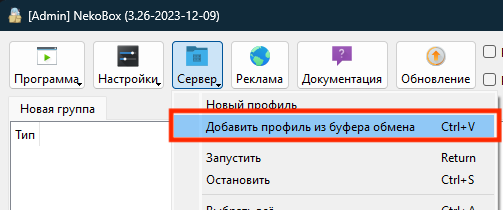
Импортируйте конфигурацию
«Программы» → «Добавить профиль из буфера обмена». Вставьте ссылку из бота.
04
Подключитесь
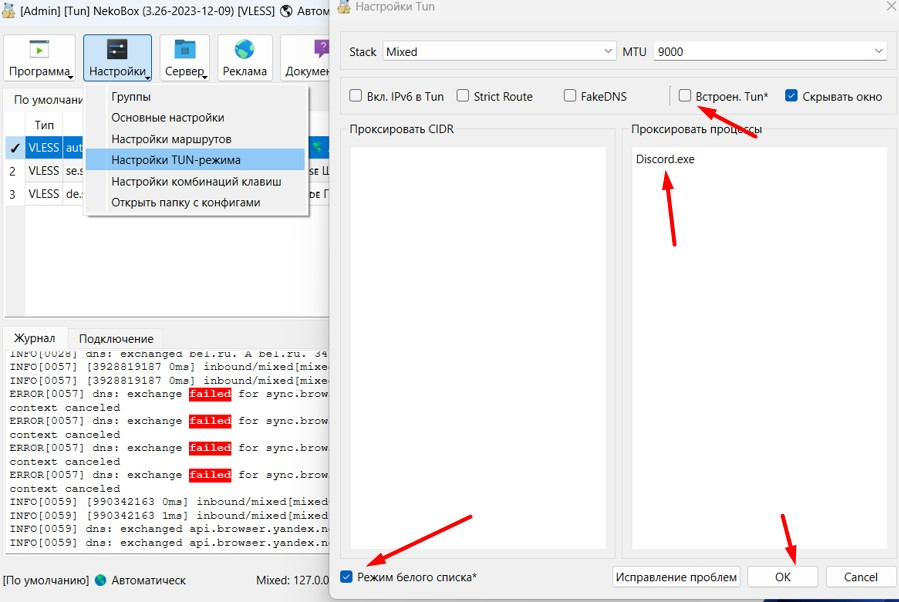
ПКМ по профилю → «Запустить». Включите «Системный прокси» или «TUN-режим» для перенаправления трафика.
05
Проверьте подключение
Откройте любой сайт или перейдите ниже, чтобы проверить IP-адрес.
https://2ip.ru
Видео-инструкция для Windows
Windows